Showing posts with label OJT. Show all posts

Thursday, 31 January 2013

Install SAP NetWeafer GUI


Cara Install SAP:


-buka folder setupnya
-klik setup all.exe
-lalu tunggu hingga muncul jendela penginstalan SAP
-klik next
-pilih komponen yg akan diinstall,yaitu expand pada baris pertama dan centang 3 dari atas saja (standart) totalnya 49MB
-lalu klik install
-tunggu hingga prosespenginstalan selesai
-finish
-lalu instal komponen GUInya yaitu klik  2x GUI170.exe
-tunggu proses pengekstrakan selesai
-jika muncul jendela instalasi GUI,klik next
-tunggu hingga instalasi GUI selesai
-klik finish

Nah sekarang instalasi SAP netweafer GUiNnya selesai.

Problem Pada Wireless yg tidak bisa enabled


 Wireless Network Connection yg tidak dapat dienabled:


 -pastikan lagi enable kan wirelessnya dengan cara klik kanan lalu klik enabled
-jika masih disabled ,mungkin diperlukan restart windows,maka lakukan restart
-bila komputer sudah direstart,lakukan lagi enable pada wirelessnya
 -jika masih belum bisa,berarti ada setting/file yg corrupt di windows,ataupun settingan yg salah
 -cara mengatasinya dapat dengan merestore ke titik point sebelumnya

dengan cara:

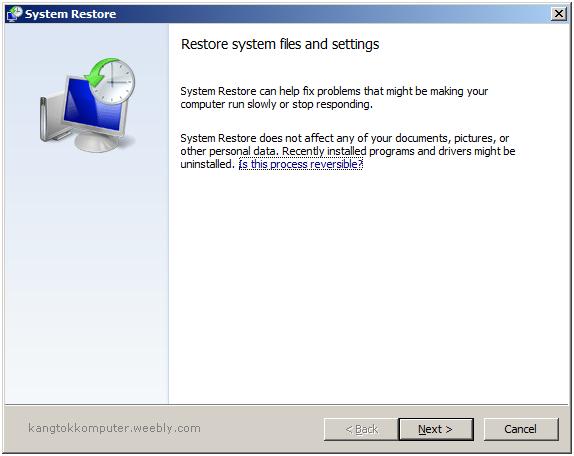
Jalankan System Restore dari Start -> All Programs -> Accessories -> System Tools -> System Restore. Maka akan muncul tampilan awal seperti gambar-1 dibawah ini. Klik setiap gambar untuk tampilan lebih besar.
Selanjutnya klik tombol [Next].
tampilan system restore
gambar-1. Tampilan awal System Restore.
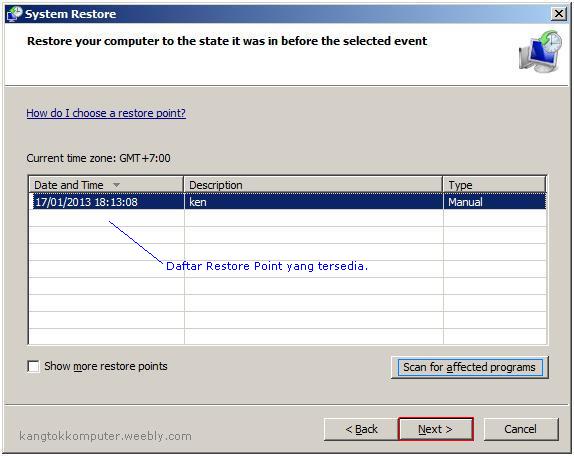
Muncul jendela daftar/list Restore Point yang sudah ada (pernah dibuat), lengkap dengan tanggal , dan jam pembuatannya, serta nama Restore Point (jika dibuat secara manual oleh User). Lihat gambar-2 dibawah ini.
  • Pilih satu Restore Point yang dikehendaki untuk mengembalikan konfigurasi sistem seperti konfigurasi pada tanggal Restore Point tsb.
  • Untuk tujuan mengatasi suatu problem yang sedang terjadi, pilihlah Restore Point yang bertanggal paling baru. Jika Restore Point  tanggal tsb.ternyata gagal mengatasi problem yang ada, ulangi proses untuk memilih tanggal sebelumnya.
  • Singkatnya, jika banyak Restore Point yang tersedia (pernah dibuat), selalu pilih mulai dari tanggal yang paling baru.
system restore b
gambar-2. Daftar (list) Restore Point yang tersedia.
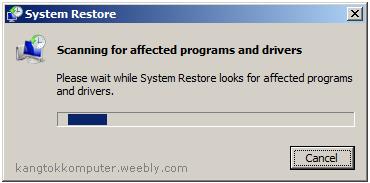
Jika dikehendaki, setelah memilih satu Restore Point, dapat juga melihat program aplikasi apa yang akan terpengaruh (hilang dan tidak bisa dijalankan) jika menggunakan suatu Restore Point dengan tanggal tertentu.
Caranya, klik tombol [Scan for affected programs], dan akan muncul gambar-3 dibawah ini.
system restore c
gambar-3. Scanning program yg akan terpengaruh.
  • Tunggu sesaat sementara System Restore melakukan scan untuk mencari program yang diinstal setelah tanggal Restore Point yang dipilih. Program program tsb.akan hilang dan tidak bisa diakses atau dijalankan lagi.
  • Semua dokumen tidak akan ada yang hilang, jadi hanya program aplikasi saja yang akan hilang.
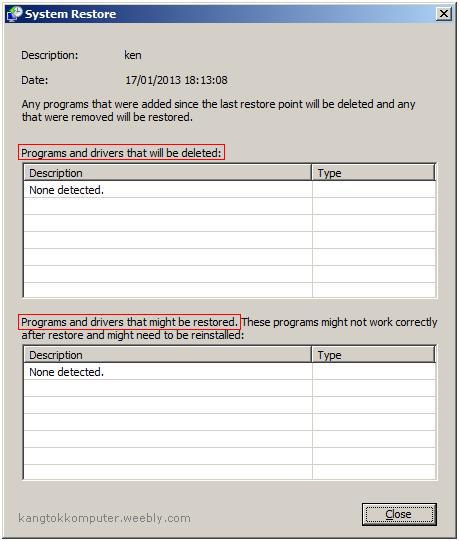
  • Setelah scanning selesai akan muncul gambar-4, yang berisi daftar program yang akan hilang (jika ada).
  • Bisa jadi program yang pernah di-uninstal akan muncul kembali, tetapi biasanya tidak akan bisa digunakan (hanya icon/shortcut).
system restore d
gambar-4. Daftar program aplikasi yg terpengaruh.
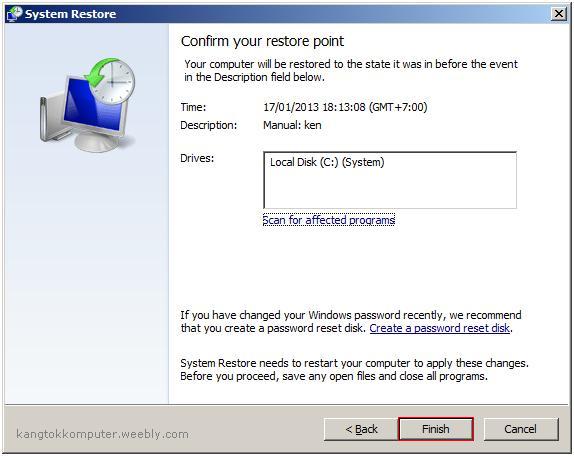
  • Kembali ke gambar-2, setelah memilih satu Restore Point, selanjutnya klik tombol [Next], dan akan disusul munculnya jendela konfirmasi seperti gambar-5 dibawah ini.
  • Setelah yakin dengan apa yang dipilih, klik tombol [Finish], dan silahkan tunggu sementara sedang dilakukan restorasi sistem ke konfigurasi seperti tanggal Restore Point yang telah dipilih.
system restore e
gambar-5. Jendela konfirmasi.
  • Ketika proses restorasi selesai dan berhasil, maka sistem akan minta Restart, dan komputer akan me loading Windows dengan menggunakan konfigurasi dari Restore Point yang sudah dipilih sebelumnya.
  • Tetapi jika ternyata proses restorasi gagal (bisa disebabkan Restore Point yang korup/rusak), sistem akan memberitahu bahwa proses restorasi gagal, dan harus memilih Restore Point yang lain (jika ada). 
  • Lakukan enable wirelessnya lagi
  • bila teah enabled,berarti cara ini sukses.

Wednesday, 30 January 2013

Menggunakan System Restore


Jalankan System Restore dari Start -> All Programs -> Accessories -> System Tools -> System Restore. Maka akan muncul tampilan awal seperti gambar-1 dibawah ini. Klik setiap gambar untuk tampilan lebih besar.
Selanjutnya klik tombol [Next].
tampilan system restore
gambar-1. Tampilan awal System Restore.
Muncul jendela daftar/list Restore Point yang sudah ada (pernah dibuat), lengkap dengan tanggal , dan jam pembuatannya, serta nama Restore Point (jika dibuat secara manual oleh User). Lihat gambar-2 dibawah ini.
  • Pilih satu Restore Point yang dikehendaki untuk mengembalikan konfigurasi sistem seperti konfigurasi pada tanggal Restore Point tsb.
  • Untuk tujuan mengatasi suatu problem yang sedang terjadi, pilihlah Restore Point yang bertanggal paling baru. Jika Restore Point  tanggal tsb.ternyata gagal mengatasi problem yang ada, ulangi proses untuk memilih tanggal sebelumnya.
  • Singkatnya, jika banyak Restore Point yang tersedia (pernah dibuat), selalu pilih mulai dari tanggal yang paling baru.
system restore b
gambar-2. Daftar (list) Restore Point yang tersedia.
Jika dikehendaki, setelah memilih satu Restore Point, dapat juga melihat program aplikasi apa yang akan terpengaruh (hilang dan tidak bisa dijalankan) jika menggunakan suatu Restore Point dengan tanggal tertentu.
Caranya, klik tombol [Scan for affected programs], dan akan muncul gambar-3 dibawah ini.
system restore c
gambar-3. Scanning program yg akan terpengaruh.
  • Tunggu sesaat sementara System Restore melakukan scan untuk mencari program yang diinstal setelah tanggal Restore Point yang dipilih. Program program tsb.akan hilang dan tidak bisa diakses atau dijalankan lagi.
  • Semua dokumen tidak akan ada yang hilang, jadi hanya program aplikasi saja yang akan hilang.
  • Setelah scanning selesai akan muncul gambar-4, yang berisi daftar program yang akan hilang (jika ada).
  • Bisa jadi program yang pernah di-uninstal akan muncul kembali, tetapi biasanya tidak akan bisa digunakan (hanya icon/shortcut).
system restore d
gambar-4. Daftar program aplikasi yg terpengaruh.
  • Kembali ke gambar-2, setelah memilih satu Restore Point, selanjutnya klik tombol [Next], dan akan disusul munculnya jendela konfirmasi seperti gambar-5 dibawah ini.
  • Setelah yakin dengan apa yang dipilih, klik tombol [Finish], dan silahkan tunggu sementara sedang dilakukan restorasi sistem ke konfigurasi seperti tanggal Restore Point yang telah dipilih.
system restore e
gambar-5. Jendela konfirmasi.
  • Ketika proses restorasi selesai dan berhasil, maka sistem akan minta Restart, dan komputer akan me loading Windows dengan menggunakan konfigurasi dari Restore Point yang sudah dipilih sebelumnya.
  • Tetapi jika ternyata proses restorasi gagal (bisa disebabkan Restore Point yang korup/rusak), sistem akan memberitahu bahwa proses restorasi gagal, dan harus memilih Restore Point yang lain (jika ada).

Cara Setting Remote Desktop Connection


Cara settingnya sebagai berikut :
Karena tujuannya untuk meremote komputer A, jadi Kita hanya perlu setting di komputer A.
1 •  Tentukan nama user ( harus berpassword), kalau belum silakan create/edit dulu ( control panel --> user account), yang akan digunakan untuk remote desktop user

2 •  klik kanan pada my computer --> Properties - pilih tab Remote


3 •  Beri contreng pada Allow user to connect remotely to this computer
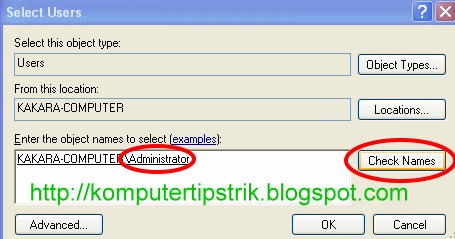
4 •  Klik Select Remote User --> klik add --> ketik nama user( sesuai step-1) --> klik check name--> klik OK--> OK


Di komputer yang akan dipakai untuk meremote (Komputer B, C, dst) kita tinggal menjalankan Aplikasi Remote Desktop Connection ( Start --> All Programs --> Accessories --> Communications --> Remote Desktop Connection)
 
 •  Masukkan Alamat IP komputer atau nama komputer yang akan diremote --> klik Conect (tunggu beberapa saat)

 •  Masukkan user name ( remote user )dan password ( username sesuai step-4 ).

Kini kita sudah bisa melihat, mengendalikan/ mengontrol komputer A dari komputer B.


Cara install windows 7


 Cara install windows 7:
1. Di Bios booting setting untuk DVD.
2. Sekarang masukan DVD windows 7.
3. Tekan tombol apa saja ketika ada tulisan: boot from cd or dvd

4. Lalu akan ditemui gambar berikut ini:
5. Maka pilih Indonesian sebagai bahasa (Language), time, currency and location.
6. Sekarang tekan tombol Install Now.
7. Kemudian saatnya menunggu, hingga proses dilangkah 6 selesai.
8. Lalu klik pada I accept the license terms, berupa persetujuan anda untuk menggunakan Windows 7 dstnya. Lalu Next.
9. Pilih custom (Advanced) karena ini merupakan instalasi bersih (clean install), kemudian pilih di drive mana Windows 7 harus di install.

10. Sekarang lakukan partisi (pembagian) hard disk menjadi beberapa drive, semisal drive C untuk Windows 7, dan drive D sebagai lemari untuk menyimpan data juga sebagai backup. Namun bisa lewati langkah tersebut dengan klik Next, sehingga pembagian partisi bisa belakangan alias setelah Windows 7 terinstal.
11. Tunggu hingga selesai.


12. Windows akan melakukan restart otomatis.
13. lalu akan ditemui gambar berikut setelah proses restart selesai dan komputer akan kembali beroperasi.
14. Tunggu lagi! Hingga proses setup is starting services selesai,

15. Sekarang Instalasi otomatis.
16. Disini bisa masukan nama User juga nama komputer, misal "kevyn".
17. Jika ingin memberi kata-sandi (password), maka ketik password 2 x sebagai verifikasi atau jika tidak ingin, maka kosongkan saja.
18. Sekarang tulis atau masukan product key serial number windows 7 disini.
19. Untuk keamanan maka pilih level proteksi.
20. Atur zona waktu  untuk Indonesia +7 GMT.
21. lalu klik next,tunggu hingga layar desktop termuat,dgn demikian proses penginstalan selesai.

Tuesday, 29 January 2013

Setting Printer Samsung MFP 65x Series


Setting Printer Samsung MFP 65x Series:

problemnya yaitu saat dicoba print terlihat diindikator "no paper,please add paper" padahal kertasnya sudah tersedia,cara mengatasinya yaitu:

-cek posisi kertas apakah sudah benar
-jika sudah benar coba prit lagi
-apabila masih belum berhasil lakukan setting pada printernya,apakah ada settingan yg keliru
-bila diperlukan lakukan juga install lagi driver printernya

cara install driver:
-buka setup.exe
-klik install now
-centang i accept the terms of license
-next
-tunggu proses instalasi
-finish

-lalu coba lagi print ulang
-jika masih belum bisa,berarti ada problem dgn windowsnya,solusinya dengan merestore/membalikkan ulang setting dan file ke hari-hari sebelumnya

cara merestore:
-buka search
-ketikan "system restore"
-lalu buka system restorenya
-lalu pilih restore my computer to an earlier time
-next
-lalu klik ok
-tunggu hingga system merestart ulang
-lakukan print lagi,jika berhasil maka cara tersebut sukses.

Sunday, 27 January 2013

Install Flash Player


Cara install flash player:

flash player digunakan sebagai plugin/ekstensi tambahan untuk file berbasis flash/swf

cara instal:
-buka setup
-klik install
-tunggu hingga proses instalasi selesai
-finish
-lalu coba buka browser,dan buka link yg berbasis flash
-bila dapat bergerak flashnya berarti berhasil.

Saturday, 26 January 2013

Setting Wireles Cisco AE2500


Setting Cisco AE 2500  :

Cara instalasi:
-pastika cisco sudah tertancap pada usb
-buka setup
-klik install
-next
-centang i agree
-tunggu hingga proses selesai
-finish
-lalu buka network and connections
-connect ke access point INSERA
-masukkan password CF97548a95
-lalu klik connect
-bila telah tersambung maka berhasil.

Saturday, 19 January 2013

Cara install Open Office org 3.0


Cara install Open Office :

-buka setup
-klik next
-hilangkan centang update
-klik i dont not want to regster
-tunggu hingga proses instalasi selesai
-finish

Thursday, 17 January 2013

Program Aplikasi Standart PT.INSERA


-Mozilla Firefox (browser)


-Mozilla Thunderbird (mail)


-Open Office (software)


-Spark (chat)


-Adobe Reader (software)


-SAP (software)


-7-zip (software)

Wednesday, 16 January 2013

Setting Standart Windows


*Menonaktifkan Firewall dan Automatic Update:
-klik windows security alerts
-lalu windows firewall harus off beserta automatic updatenya

*Mengaktifkan Quick Launch:
-klik kanan taskbar
-lalu klik properties
-klik show quick launch lalu costomize
-klik ok

*Memunculkan My document dan My computer di desktop:
-klik start
-klik kanan pada My computer
-pilih show on desktop
-pada My document juga sama

*Mengaktifkan Remote Desktop:
-klik kanan my computer
-pilih properties
-pilih tab remote
-centang allow user to connect  remotely to this computer
-klik ok

*menginstall driver motherboard:
-klik kanan my computer
-pilih manage
-pilih device manager
-terlihat ada hardware yg belum terinstall drivernya
-lalu masukkan CD installasi motherboardnya
-install now
-klik i agree
-next,tunggu hingga proses penginstalan selesai.

*Mengganti Nama Local disk C dan D:
-fungsinya supaya pada saat proses format tidak keliru dalam memformat partisinya
-klik kanan local disk C
-lalu pilih rename
-ganti dengan "SYSTEM"
-dengan cara yg sama,ganti nama local disk D dengan "DATA"


Thursday, 10 January 2013

Problem-Problem Hardware


 Mensetting Wifi yg tidak dapat connect:

-cek terlebih dahulu radio wifinya
-cabut kabel power radio dan pasang kembali
-lalu buka network and connections
-dan coba connect ke jaringannya
-jika berhasil maka cara ini akurat


Mensetting Printer yg macet :

-cek apakah posisi kertas sudah benar
-cek kondisi tooner
-coba tarik keluar kertasnya lalu masukkan lagi
-dan coba offkan printer lalu onkan lagi
-test dengan mengeprint blank
-jika berhasil maka cara ini sukses


Menbenarkan kabel LAN yg error:

-cek apakah kondisis kabel masih layak pakai
-cek apakah bisa terconnect lagi atau tidak
-bisa sudah coba lakukan cabut lalu pasang lagi kabelnya
-dan bila terdeteksi network connectionnya connect berarti cara ini berhasil.